Primeras impresiones de Windows8 Server

lunes, 13 de febrero de 2012 Comments off

Gracias a un compañero de trabajo, me he podido hacer con una copia de Developer Preview de Windows 8 Server, y como no, este fin de semana, he podido preparar una máquina física para poder instalarlo.

Por ahora (sistema de instalación y poco más), he visto cosas que me han gustado y otras que no tanto.

(+) La posibilidad de poder añadir desde el proceso de SETUP de Windows8 Server, ROL o Características, por lo que será mucho más rápido poder tener a punto un servidor, nada más acabar de instalarlo.

(-) La interface MetroUI, que si para sistemas cliente (Desktop, tablets,etc), está muy bien, para un servidor, no lo veo oportuno, por la carga de proceso que esto puede conllevar. Aunque cambiando algúna clave de registro, es posible cambiar al Desktop clásico.

En los próximos días, intentaré publicar algunos artículos de alta del ROL de HyperV y posteriormente alta de Directorio Activo, DNS, PrintServer y ver si han variado los servicios de Remote Desktop Services (RDS).

Categories: Microsoft, Server Tags:

EVENTO: Tutorías de apoyo a la virtualización

miércoles, 18 de enero de 2012 Comments off

Empezamos el año, con los primeros eventos de virtualización. Son una serie de WebCast desde TechNET y basados en el temario de MVA (Microsoft Virtual Academy), la plataforma de formación online gratuíta de Microsoft.

TUTORÍA 1 – CONOCIENDO E INSTALANDO HYPER – V R2

  • Arquitectura
  • Requisitos
  • Instalación

Información del Evento:

DIA | HORA: 23/01/2012 | 10:00h

URL: https://msevents.microsoft.com/CUI/EventDetail.aspx?EventID=1032503356&Culture=es-ES

TUTORÍA 2 – CONFIGURACIÓN Y ADMINISTRACIÓN HYPER-V R2

  • Personalización del entorno
  • Tipos y configuración de Red
  • Gestión memoria dinámica
  • Delegación de Privilegios de Hyper-V

Información del Evento:

DIA | HORA: 26/01/2012 | 10:00h

URL: https://msevents.microsoft.com/CUI/EventDetail.aspx?EventID=1032503360&Culture=es-ES

TUTORÍA 3 – TRABAJANDO CON MÁQUINAS VIRTUALES

  • Creación de máquinas virtuales
  • Importar y exportar máquinas virtuales
  • Tipos de almacenamiento
  • Configuración de Red
  • Integration Components

Información del Evento:

DIA | HORA: 30/01/2012 | 10:00h

URL: https://msevents.microsoft.com/CUI/EventDetail.aspx?EventID=1032503362&Culture=es-ES

TUTORÍA 4 – BACKUP DEL ENTORNO VIRTUAL

  • Instantáneas de volumen
  • Windows Backup Server
  • System Center Data Protection Manager
  • Copia de seguridad y recuperación

Información del Evento:

DIA | HORA: 02/02/2012 | 10:00h

URL:https://msevents.microsoft.com/CUI/EventDetail.aspx?EventID=1032503369&Culture=es-ES

SysInternals Tools II: ZoomIT

miércoles, 11 de enero de 2012 Comments off

Hola,

Hoy voy a hablar de una herramienta un tanto curiosa que nos podemos encontrar en la suite de SysInternals, con esta herramienta, no nos va a servir para ninguna tarea técnica, pero sí, para mostrar en ciertos momentos la información bastante más grande.

ZoomIT, es una herramienta que va ha ir muy bien para aquellas personas que tengan que realizar algún tipo de presetación, y sobre todo, técnicas en las cuales, se tenga que estar mirando un proyector y alguna consola de gestión, que suelen tener bastante información y que por lo tanto, puede que sea un poco difícil leer dicha información.

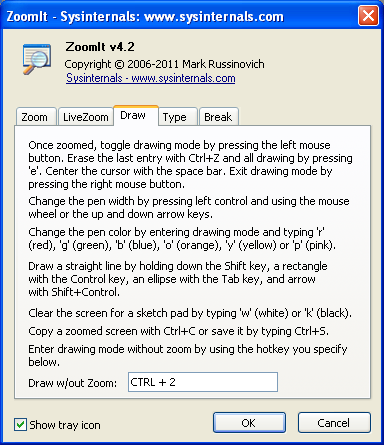
Al abrir ZoomIT, nos indica la configuración que vamos a querer, para realizar el Zoom, para pintar sobre la pantalla, de tal manera que podamos resaltar cualquier aspecto, y una cuenta atrás para cuando se realice un break en la presentación.

Indicamos que atajo de teclas vamos a utilizar para realizar el zoom

En Windows Vista y 7 podemos realizar más zooms con los cursores y el control


Indicamos que atajo utilizamos para pintar en la pantalla.

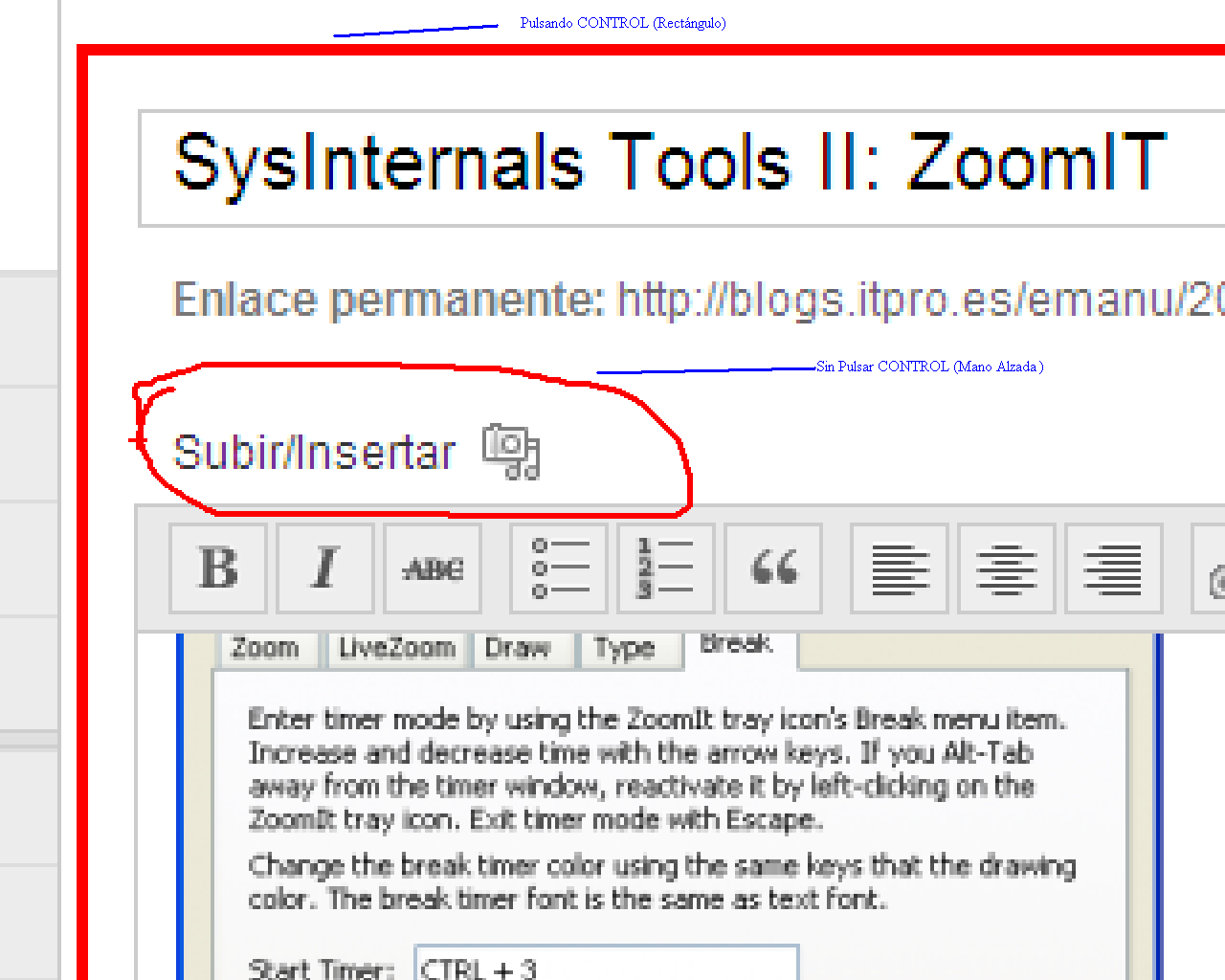
Si tenemos el zoom activado y queremos pintar, por defecto realizaremos un pintando al aire, mientras que si estamos pulsamos Control mienstras estamos con Zoom o en modo normal utilizamos el atajo, dibujaremos rectángulos.


Aparecerá un reloj con el tiempo que indiquemos en Timer

Juando con ZoomIT, podemos realizar lo siguiente:

Como podemos ver, tenemos un rectángulo, que se puede dibujar pulsando el CONTOL y con mano alzada sin pulsar CONTROL.

Por último, cada vez que se quiera hacer un parón, se puede lanzar una cuenta atrás, a modo de bloqueo de equipo, para que se sepa, el tiempo restante que se va ha llevar a cabo, antes de proseguir con la presentación.

SysInternals Tools I: ADExplorer

lunes, 9 de enero de 2012 Comments off

Hola a todos,

Para ser mi primer post en esta nueva andadura, vamos a tratar un tema que se ha hablado de la Suite, pero que, en general, acabamos utilizando siempre las mismas herramientas (procexp, portmon, diskmon).

Voy a empezar explicando ADExplorer, que es una herramienta que nos permite movernos por el Directorio Activo de la organización a modo de lectura, con un usuario sin privilegios administrativos.

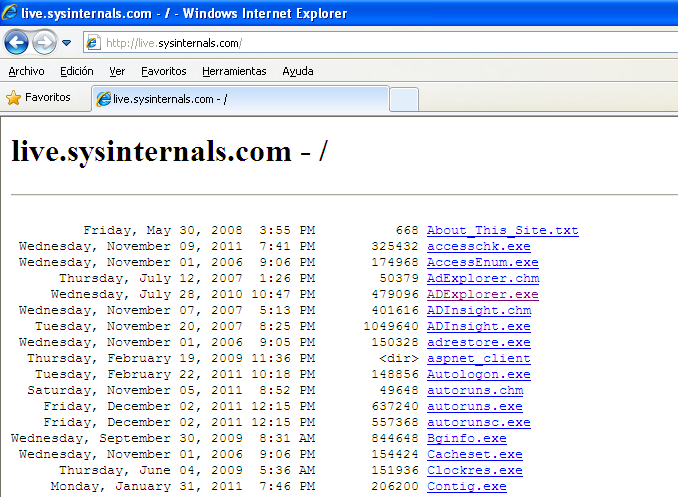
Lo primero que debemos hacer es bajarnos ADExplorer desde la web de sysinternals, personalmente, utilizo el formato LIVE, para ir muchísimo más rápido, que por el formato web con la explicación de cada herramienta, por lo que accederemos a: http://live.sysinternals.com
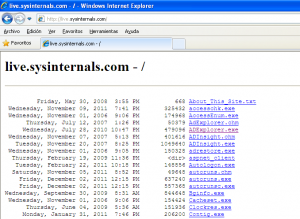
Bajamos ADExplorer.exe y lo ejecutamos, acceptamos las cláusulas de ejecución, se nos abre la pantalla.
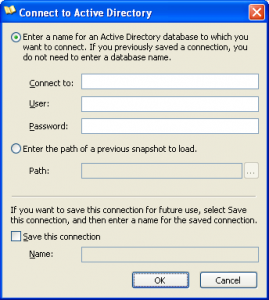
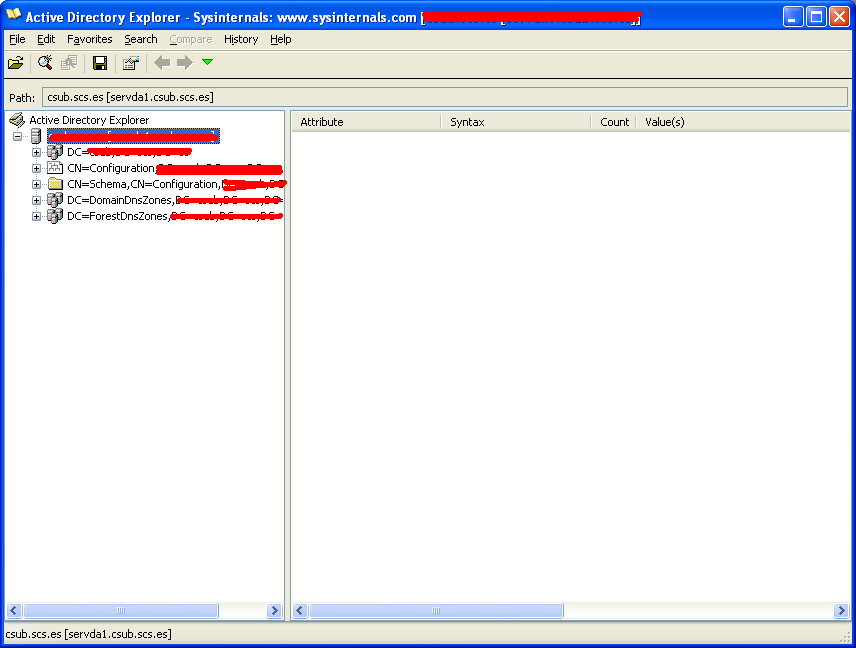
Indicamos el dominio al cual queremos conectarnos, el usuario y password que nos han proporcionado.


Si hemos indicado tanto dominio, como usuario correctamente, veremos el árbol del dominio, con toda la configuración del mismo.
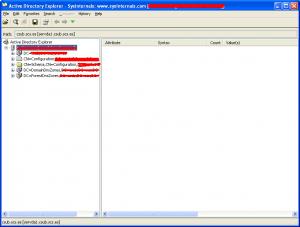
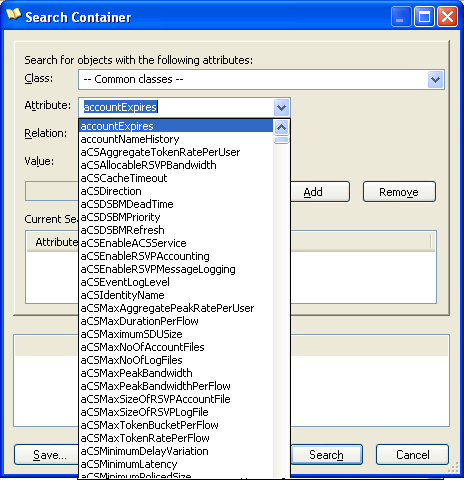
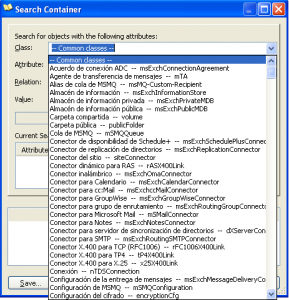
Si le damos a buscar, veremos que podemos realizar la búsqueda por el parámetro que queramos, tanto si es editable (account name, Script Logon, Grups, OUs…..) como si es asisgnado por el sistema (SID, UID,…..).
 

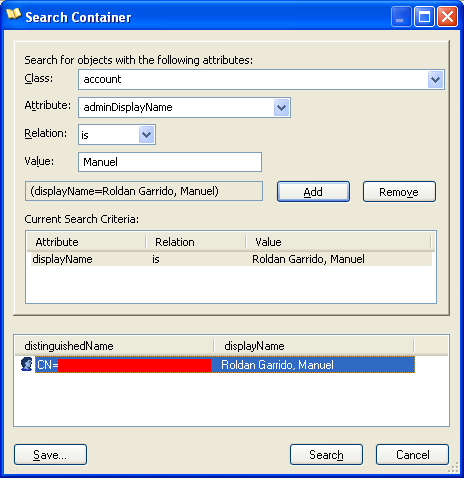
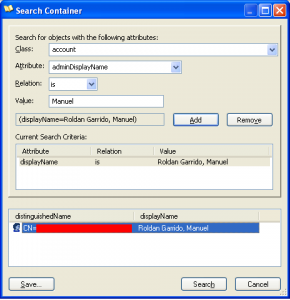
Para ver que la herramienta funciona, voy a realizar la búsqueda de mi usuario en el dominio.

Seleccionamos el parámetro

Class: account
Attribute: DisplayName
Relations: is
Value: Roldan Garrido, Manuel
También podemos realizar búsquedas genéricas, de tal manera, que podamos, por ejemplo, saber los objetos Usuario que existen el el directorio.

¿En que nos puede ayudar ADExplorer?

Por ejemplo, en buscar qué usuario tienen un determinado LoginScript, ya sea por causas de entorno, pruebas, etc, para esto, seleccionaríamos las siguientes propiedades.

Class: User
Attribute: scriptPath
Relation: is
Value: URL del fichero de Script

Otro ejemplo, es para saber información de un directorio activo desconocido, y del cual, tenemos que extraer algún tipo de información.

Tenemos que tener en cuenta, que para poder sacarle todo el jugo a esta herramienta, previamente, nos hemos tenido que pelear mucho con ella, o por lo menos, haber realizado pruebas, editando objetos de directorio activo y buscandolos con esta herramienta para saber que selecciones tenemos que realizar para extraer la información necesaria.

Remote Desktop Connection Manager – RDCMan

miércoles, 4 de enero de 2012 Comments off

Os voy ha hablar de una herramienta que tiene mucha utilidad para Administradores y Consultores.

RDCMAN es una herramienta proporcionada por Microsoft, que nos permite guardar en un fichero de configuración todas las conexiones RDP que realizamos en un cliente.

Para los Administradores, les va bien, por que en un par de clicks pueden conectarse al servidor que les hace falta, y con la posibilidad de abrir más sesiones de una manera cómoda y rápida.

Para los Consultores, les va bien, por que pueden configurar en un mismo fichero, todos aquellos servidores en los cuales se tienen que conectar en un mismo cliente, guardando contraseñas de manera segura.

Lo primero que deberemos hacer es realizar la descarga del ejecutable e instalarlo en nuestra máquina

RDCMan Download

Una vez instalado (con permisos de administrador), lo primero que tenemos que hacer es crear un contenedor, en donde alojar todas aquellas máquina a la cuales nos vamos a conectar.

Para dar de alta los servidores a los cuales, tenemos que ir a File – New y crear un nuevo fichero RDP.

En el ejemplo, indico que el nombre será SERVERS, y veremos como se crea un elemento padre.

Y ahora será el momento de crear los grupos clicando encima de SERVERS y pulsado botón derecho add group y para añadir los servidores a los cuales nos queremos conectar add server.

Si tenemos diferentes grupos, y cada uno de ellos están ubicados en un dominio diferente o tenemos que acceder con unas credenciales diferentes, simplemente tenemos que ir al grupo, abrir el menú contextual y clicar en propiedades, y abrir la pestaña de Logon Credential y tipear las credenciales para el grupo o servidor en concreto.

¡Hola mundo!

martes, 3 de enero de 2012 Comments off

Hola A todos!

Soy Manu, Consultor IT en una multinacional francesa.

Actualmente, estoy tabajando en un servicio de mantenimiento de infraestructura para una entidad pública, y espero estar en este proyecto hasta que salgan otros en los que pueda participar, ya que en la actualidad, no está el tema para estar mucho tiempo en la oficina 😉

Espero que sea de vuestro interés este blog, ya que a parte de tratar temas de virtualización, también publicaré herramientas para hacernos la vida más facil 😉


Así que, damos el pistoletazo de salida!!

Categories: Sin categoría Tags:

Añadir una cuenta Live at Edu en un Windows Phone

miércoles, 28 de diciembre de 2011 Comments off

Aunque me ha parecido un poco raro, he tenido problemas para configurar un Windows Live ID en mi nuevo LG Optimus 7 con WindowsPhone 7, así que he tenido que tirar de configuración Android, para poder realizar la sincronización de Exchange con el LG y no con el WLID, que hubiese sido lo lógico.

Para poder configurarlo, sólo tenemos que abrir nuestro OWA y en ayuda – acerca de, mirar cual es el nombre del host al cual tenemos que conectar, en mi caso amsprod0104.outlook.com.

De esta manera, podremos sincronizar nuestra cuenta de correo de igual manera (o casi) que si fuese un WLID.

W7&W2K8: Modificar ficheros protegidos por el sistema

miércoles, 28 de diciembre de 2011 Comments off

En algunas ocasiones, tenemos que realizar alguna modificación en ficheros que estan ubicados en directorios protegidos, como en el directorio c:windows, no es posible realizar las mismas tareas que con Windows XP, que era ir al directorio con un usuario administrador y editar el fichero en concreto. En Windows 7 y Windows Server 2008, no es posible realizar la tarea de esta manera, sinó que tenemos que actuar un poco diferente, de tal manera que primero abriremos el software con el cual vamos a modificar el fichero, elevando los privilegios y seguidamente, abriremos el fichero, realizaremos un backup y realizaremos las modificaciones oportunas.

Por ejemplo, voy a mostrar como modificar el fichero HOSTS de un Windows 7.

  1. Pulsamos en el icono de inicio e introducimos en la caja de búsqueda notepad, vemos que en la parte superior de la barra de Windows, aparece la aplicación notepad.exe.
  2. Pulsamos botón derecho encima de notepad.exe y seleccionamos Ejecutar como administrador.
  3. Se abrirá notepad, y desde el menú archivo-abrir, iremos a la ubicación del fichero a modificar, en este caso el fichero hosts: C:WindowsSystem32driversetc
  4. Desde la misma ventana de exploración, podremos copiar y pegar el fichero hosts para realizar un backup de la configuración actual.

  5. Una vez verificado que tenemos una copia del fichero original, seleccionaremos el fichero HOSTS y modificaremos los parámetros necesarios.

Como véis, he editado el fichero HOSTS y he añadido información como la versión IP de cada linea, así como también he añadido una URL de pruebas del blog.

Mapear Skydrive como unidad de red

miércoles, 21 de diciembre de 2011 Comments off

Voy a explicar como poder acceder a Skydrive igual que si fuese cualquier unidad de red que podamos tener un nuestras máquinas, el proceso, se realiza de la misma manera en Windows 7 como en cualquier otro sistema operativo, tanto sea de Microsoft como otros.

  1. Tenemos que identificar cual es el CID de nuestro Windows Live ID (WLID), y lo podemos obtener desde la barra de dirección del explorador

    Sólo copiaremos el ID.
  2. Abriremos Equipo si estamos en Windows 7, y pulsaremos en añadir unidad de red, e indicaremos la letra de la unidad que vamos a mapear, así como la dirección de mapeo:
    \docs.live.net@SSL[ID_SkyDrive]
  3. Tenemos que validarnos con la credenciales de WLID.

    Podemos indicare que recuerde las credenciales, aunque por seguridad, es mejor validar las credenciales cada vez que entremos la primera vez al recurso de red.
  4. Esperamos a que valide las credenciales.
  5. Se abrirá el explorador con la nueva unidad de red mapeada, y con los directorios que tenemos en Skydrive creados.
     
  6. Por último, podemos cambiar el nombre para tenerlo mejor referenciado (por ejemplo: Skydrive).

Y con este procedimiento, ya tendríamos nuestro Cloud-Storage publicado en nuestra máquina.

Categories: Cloud, Microsoft Tags: , , ,

Instalación de W7, W2K8 o W8 en un disco VHD

jueves, 15 de diciembre de 2011 Comments off

A raíz de la publicación del anterior post (A por 70-659), un amigo me ha pregunta si existe la posibilidad de poder tener instalado Windows 2008 en el mismo hardware en donde tiene instalado su sistema operativo cliente, y así, poder llevar a cabo prácticas con W2K8R2.

Lo primero que tenemos que hacer es copiar la ISO en un DVD o montarlo en un dispositivo USB y arrancar desde el dispositivo USB.

En el momento que estamos en el sistema de instalación del Windows 2008, tenemos que escoger la versión de sistema y el idioma a instalar.
Una vez realizado dicha selección, pulsamos Shift-F10, o clicamos en reparar sistema para poder abrir una consola (CommandPrompt).

Y empezamos el proceso para dar de alta en nuestro disco, fichero VHD en donde se albergará nuestro nuevo sistema operativo:

diskpart
create vdisk file=»D:W2K8VHD_DISKWindows200800.vhd» maximum=40000
select vdisk file=»D:W2K8VHD_DISKWindows200800.vhd»
attach vdisk
exit

Una vez realizado dichos pasos, continuaremos con el sistema de instalación y nos aparecerá nuestro nuevo disco VHD como cualquier otro disco de sistema.

Una vez instalado el sistema operativo, al bootear la máquina, tendremos que escoger el sistema operativo que tengamos instalado.

Windows 7 Home Edition –> sistema operativo instalado en disco.

Windows Server 2008 –> sistema operativo instado en disco virtual VHD.

Y de igual manera, podemos acceder al disco VHD de W2K8, así como a las máquinas virtuales que tenemos creadas y alojados en nuestro disco duro físico (en mi caso).

Categories: Microsoft Tags: , ,